
読者向け特典
Magnific
Magnific:最大40%オフになるリンク(年額払い25%+初回年額払いさらに20%)アフィリエイトリンク: このリンクから購入すると、Fieldnotesに紹介料が支払われます。高画質化AIを比較。Magnific、Adobe Firefly、Topaz Photoなど5ツールを用途別に整理し、プランの条件や返金ルールなど支払い前に確認すべき点をまとめました。
Magnific
Magnific:最大40%オフになるリンク(年額払い25%+初回年額払いさらに20%)アフィリエイトリンク: このリンクから購入すると、Fieldnotesに紹介料が支払われます。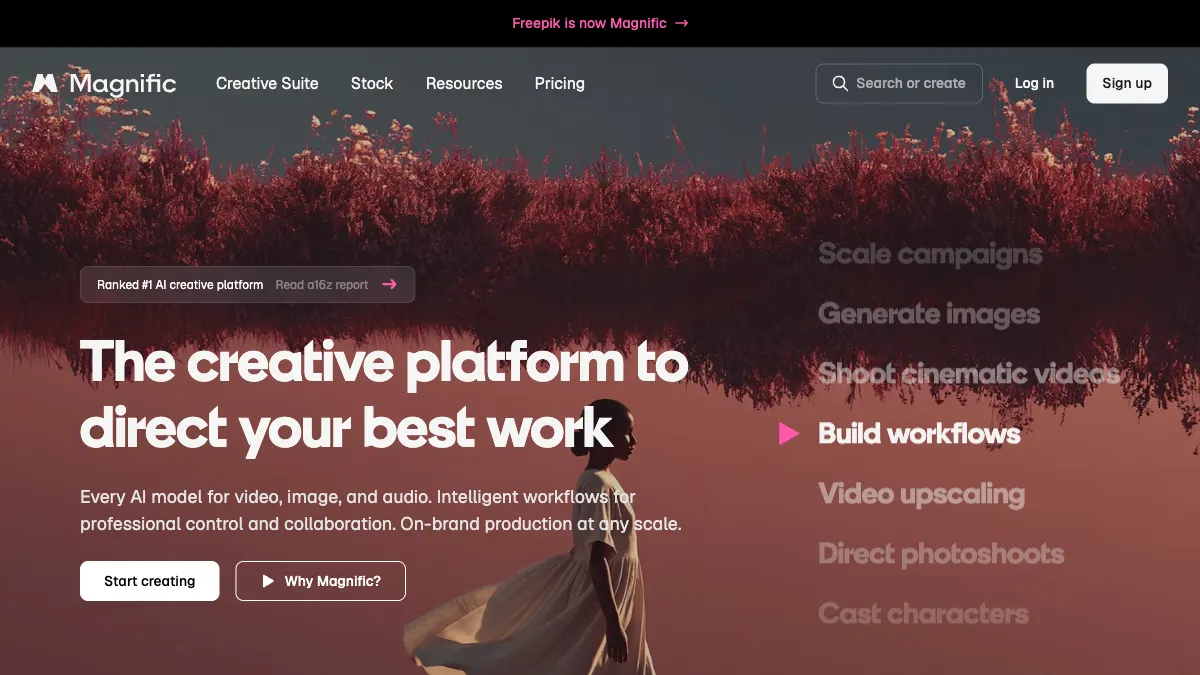
高画質化AI(AI画像アップスケーラー)が担う役割は、拡大、再構成、シャープ化、元画像に忠実な保存の4つに分かれます。このガイドでは、5つのアップスケーラーを出力の用途ごとに比較し、お金を払う前に作業に合ったツールを選べるようにまとめました。
先に結論を言うと、創造的なディテールの再構成と細かく調整しながらの補正ならMagnific、Adobeの編集ワークフローの中でアップスケールするならAdobe Firefly、デスクトップでの写真補正と修復ならTopaz Photoから試すのがおすすめです。デモ画像だけで選ばないでください。どの試用でも、同じ素材と同じ合格基準を使いましょう。
| ツール | 向いている用途 | 入力 | 支払い前に確認すること |
|---|---|---|---|
| Magnific | 創造的なディテールの再構成と、細かく調整しながらの補正 | 元画像と補正の方向性 | プランで使えるか(アップスケーラーのページでは、MagnificモデルはPremium+限定と記載)と返金条件 |
| Adobe Firefly | Adobeの編集ワークフロー内でのアップスケール | 画像と編集の前提 | 出力サイズと、その後の編集 |
| Topaz Photo | デスクトップでの写真補正と修復 | ローカルの写真ファイル | ローカルとクラウドのどちらでレンダリングするか、商用利用の制限、アーティファクトの確認 |
| Upscale.media | ブラウザでの手早い拡大 | 画像1枚 | 対応形式の制限と一括処理の流れ |
| Nero AI Image Upscaler | 一般向けのシンプルな写真拡大 | 写真ファイル | 顔のディテールと圧縮アーティファクト |
表ではどのツールにも同じ4つの問いを当てています。「無料」という表示、見栄えの良いギャラリー、実務で使えるワークフローは、それぞれ別物だからです。
アップスケーラーは、最終的な出力、AIが描き足すディテールをどこまで許容できるか、一括処理の必要性、元画像と見比べられるかどうかで選びます。製品を比べる前に、元素材、必要な出力、確認する担当者、納品形式を書き出しておきましょう。合わない入力しか受け付けないツールを選ぶと、変換の手間が増え、品質の問題も見えにくくなります。
代表的なサンプルを1つ用意します。固有名詞、処理が難しいエッジ、ブランドの入った物、数式、繰り返し登場する人物、ノイズの多い録音など、その作業の厄介な部分を含むものを選んでください。簡単なサンプルは安心できるデモにはなっても、購入判断の根拠としては弱くなります。
修正にかかる時間を隠さないでください。見た目は印象的でも大幅な手直しが必要な出力は、時間のかかる最初の下書きよりも高くつくことがあります。どんな修正をしたかを平易な言葉で記録しておきましょう。そのメモは、別のメンバーが同じ結果を再現するときにも役立ちます。
プランの料金は変わるため、表示価格だけでなく、作業を1件仕上げるのにかかるコストで比べてください。入力の上限、生成回数や処理時間、書き出し、商用利用の条件、チームでのアクセス、納得のいく結果を得るまでに必要な作り直しの回数も含めて考えます。
2026年10月12日時点で、Magnificの料金ページには、Premiumが月$20(年額払いなら月$14.50)、Premium+が月$45(年額払いなら月$33.75)、Pro Starterが月$90(年額払いなら月$66.92)と掲載されていました。年額払いには「Save 25% with annual」という表示があり、料金はVATや現地の税金を含みません。Magnificのアップスケーラーのページでは、Creativityスライダーと最大10Kの出力を備えたMagnificモデルがPremium+限定とされ、料金ページではTopazのアップスケーラーがPremium+以上のプランに記載されています。
このページのMagnificへのリンクはアフィリエイトリンクで、リンク経由で契約すると当サイトが手数料を受け取る場合があります。このリンクからPremiumまたはPremium+を年額払いで選ぶと、Magnificが初回の年額払いをさらに20%割り引きます。年額払いの25%割引(「Save 25% with annual」)と合わせると、初年度は月額払いより最大40%安くなります(Premium+は月$45から$27)。リンク割引は月額払いや、Pro StarterなどのProプランには適用されません。また、Magnificのサブスクリプションに関するヘルプページによると、更新時は通常価格で請求されます。通貨、税金、更新、解約、アカウントを変更した後に保存済みの素材がどうなるかも確認してください。
実際の業務素材をアップロードする前に、元素材の権利者、写っている可能性のある人、出力の公開先を確認してください。声、顔、顧客、ブランド商品の素材は、使い捨てのサンプルよりも慎重に扱う必要があります。
主な作業が創造的なディテールの再構成と細かく調整しながらの補正であれば、Magnificを候補に入れましょう。ツールを開く前に、元画像と補正の方向性を用意してください。そうすれば、最初の実行が漠然としたデモではなく、条件をそろえたテストになります。
購入時に確認すべきなのは、プランで使えるかどうかです。Magnificのアップスケーラーのページには、最大10Kまで対応し、CreativityとResemblanceのスライダーが加わるMagnificアップスケーラーはPremium+ユーザー専用と書かれています。一方、料金ページではPremiumの項目に「Magnific image & video upscalers」と記載されているため、Creativityの設定を前提にワークフローを組む前に、自分のプランでどのアップスケーラーモデルが使えるかをアカウントで確認してください。Magnificの30日間の返金は、サービスを使っていない場合、つまりAIクレジットを消費しておらずダウンロードもしていない場合にのみ適用され、1回でも生成すると対象外になります。元素材、出力、手作業で修正が必要だった点の短いメモを保存しておきましょう。この記録は実際のワークフローを反映しているため、一般的な品質スコアよりも役に立ちます。
MagnificとHiggsfieldの料金や返金条件の違いは、Magnific vs Higgsfield 比較で整理しています。
主な作業がAdobeの編集ワークフロー内でのアップスケールであれば、Adobe Fireflyを候補に入れましょう。ツールを開く前に、画像と編集の前提を用意してください。そうすれば、最初の実行が漠然としたデモではなく、条件をそろえたテストになります。
購入時に確認すべきなのは、出力サイズとその後の編集です。最新の製品ページと利用規約を同じ日に確認してください。元素材、出力、手作業で修正が必要だった点の短いメモを保存しておきましょう。この記録は実際のワークフローを反映しているため、一般的な品質スコアよりも役に立ちます。
主な作業がデスクトップでの写真補正と修復であれば、Topaz Photoを候補に入れましょう。MacとWindowsで、単体のアプリとして、またはPhotoshop、Lightroom Classic、Capture One、Apple Photosのプラグインとして動作します。ツールを開く前に、ローカルの写真ファイルを用意してください。そうすれば、最初の実行が漠然としたデモではなく、条件をそろえたテストになります。
購入時に確認すべきなのは、レンダリングとライセンスの範囲です。Topazによると、どのプランにもローカルとクラウドのレンダリングが無制限で含まれます。ローカルレンダリングではファイルが自分のコンピューターから出ず、クラウドレンダリングでは処理の負荷を自分のハードウェアから切り離せます。2026年10月12日時点で、TopazはPersonalプランを月額払いで月$39、年額払いで年$199、すべてのアプリを含むTopaz Studioを月額払いで月$69としていました。どちらのプランも、商用利用は年間売上$1M USD未満の組織に限られます。最新の製品ページと利用規約を同じ日に確認してください。元素材、出力、手作業で修正が必要だった点の短いメモを保存しておきましょう。この記録は実際のワークフローを反映しているため、一般的な品質スコアよりも役に立ちます。
主な作業がブラウザでの手早い拡大であれば、Upscale.mediaを候補に入れましょう。ツールを開く前に、画像を1枚用意してください。そうすれば、最初の実行が漠然としたデモではなく、条件をそろえたテストになります。
購入時に確認すべきなのは、対応形式の制限と一括処理の流れです。最新の製品ページと利用規約を同じ日に確認してください。元素材、出力、手作業で修正が必要だった点の短いメモを保存しておきましょう。この記録は実際のワークフローを反映しているため、一般的な品質スコアよりも役に立ちます。
主な作業が一般向けのシンプルな写真拡大であれば、Nero AI Image Upscalerを候補に入れましょう。ツールを開く前に、写真ファイルを用意してください。そうすれば、最初の実行が漠然としたデモではなく、条件をそろえたテストになります。
購入時に確認すべきなのは、顔のディテールと圧縮アーティファクトです。最新の製品ページと利用規約を同じ日に確認してください。元素材、出力、手作業で修正が必要だった点の短いメモを保存しておきましょう。この記録は実際のワークフローを反映しているため、一般的な品質スコアよりも役に立ちます。
1つ目の間違いは、ツールと入力を同時に変えてしまうことです。2つ目は、無料のプレビューと有料の本番設定を比べることです。3つ目は、いちばん良い結果だけで判断し、そこに至るまでの作り直しの回数を無視することです。4つ目は、書き出しを最後まで確認しないことです。5つ目は、ベンダーのギャラリーが自分の被写体でも同じ性能を示すと思い込むことです。
再現性のある比較にするには、入力、目的、確認者、文書にした合否基準を固定してください。創造的な試行は、購入判断の根拠を記録した後で行いましょう。
条件をそろえたサンプルで試すなら、無料プランで十分な場合があります。ただし、本番に必要な書き出し、商用利用、保存容量、チームでの権利が自動的に含まれるわけではありません。クライアントの仕事や収益につながる作品を公開する前に、最新のプランページを確認してください。
同じ元画像を使い、事実への忠実さ、欠けている要素、アーティファクト、修正時間、繰り返し実行したときの一貫性を確認します。見栄えの良い出力が1つあるだけでは、再現性を示したことになりません。
まずは権利上の問題がないサンプルを使ってください。顧客の素材や機密素材は、サービスの利用規約、社内ポリシー、アクセス管理、削除の手順を責任者が確認してからアップロードしましょう。
安くなるのは1つのケースだけです。このページのMagnificリンクからPremiumまたはPremium+を年額払いで選ぶと、Magnificが初回の年額払いをさらに20%割り引きます。年額払いの25%割引(「Save 25% with annual」)と合わせると、初年度は月額払いより最大40%安くなります(Premium+は月$45から$27)。月額払いとPro StarterなどのProプランにはリンク割引がなく、更新時は通常価格で請求されます。当サイトはこのリンクから手数料を受け取る場合があり、最終的な条件は実際の決済画面が基準になります。
アップスケーラーは、最終的な出力、AIが描き足すディテールの許容度、一括処理の必要性、元画像と比較できるかどうかで選びます。そのうえで、難しいサンプル1つを使って候補2つを比べ、修正時間も結果に含めてください。
誤りによって商品を誤って説明する、個人情報が漏れる、計算が変わる、人物についての主張を公開してしまうおそれがある場合は、無人での利用を避けてください。影響の大きい出力には、人が承認する工程を残しましょう。
まとめ:高画質化AIのワークフローは、入力との相性、確認の負担、権利、再現性で選んでください。創造的なディテールの再構成と細かく調整しながらの補正なら、Magnificは最初に確認する候補として妥当です。ただし、アップスケーラーのページではMagnificモデルがPremium+限定とされ、30日間の返金はクレジットを一切使っていない場合にのみ適用されるため、支払う前にプランで使えるかと返金条件を確認してください。
機能と利用条件は2026年10月12日に確認したもので、変更される場合があります。
Confirm the final price, eligibility, and refund terms on the seller page before purchasing.
アフィリエイトリンク: このリンクから購入すると、Fieldnotesに紹介料が支払われます。
このガイドで条件を確認した選択肢 1 件
選択肢を見る