
Offre lecteur
Magnific
Lien Magnific : jusqu'à 40 % de remise (25 % en annuel + 20 % de plus sur le premier paiement annuel)Lien affilié : Fieldnotes reçoit une commission si vous achetez via ce lien.Meilleur upscaler IA pour l’impression, l’e-commerce, les portraits ou la restauration : 5 outils comparés et ce qu’il faut vérifier avant de payer.
Magnific
Lien Magnific : jusqu'à 40 % de remise (25 % en annuel + 20 % de plus sur le premier paiement annuel)Lien affilié : Fieldnotes reçoit une commission si vous achetez via ce lien.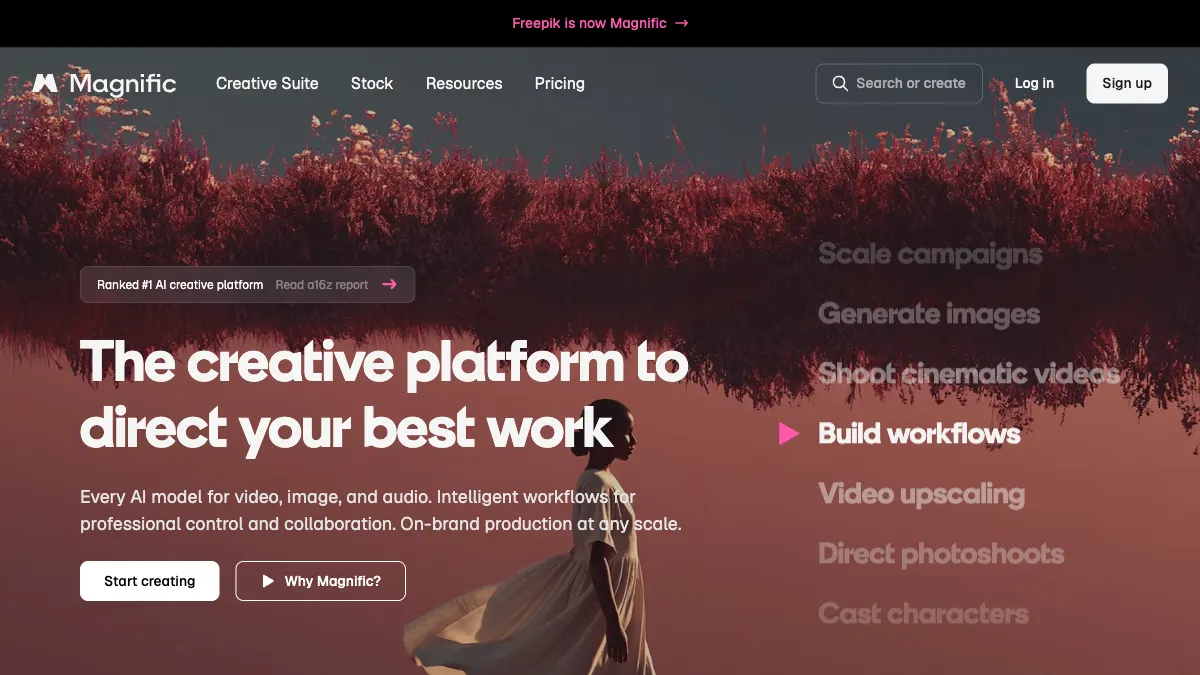
Un upscaler IA peut remplir quatre fonctions différentes : l’agrandissement, la reconstruction, l’accentuation de la netteté et la préservation fidèle de l’original. Pour trouver le meilleur upscaler IA selon votre usage, ce guide compare cinq upscalers en fonction de la destination de l’image, afin que vous puissiez associer l’outil au travail avant de payer.
La réponse courte : commencez par Magnific pour la reconstruction créative des détails et une amélioration maîtrisée, par Adobe Firefly pour l’upscaling au sein d’un flux de retouche Adobe, et par Topaz Photo pour l’amélioration et la restauration de photos sur ordinateur. Ne choisissez pas sur la seule foi d’une image de démonstration. Utilisez la même image source et les mêmes critères d’acceptation pour chaque essai.
| Outil | Idéal pour | Entrée | À vérifier avant de payer |
|---|---|---|---|
| Magnific | reconstruction créative des détails et amélioration maîtrisée | image source et direction d’amélioration | accès selon la formule (la page de l’upscaler réserve le modèle Magnific à Premium+) et conditions de remboursement |
| Adobe Firefly | upscaling au sein d’un flux de retouche Adobe | image et contexte de retouche | dimensions de sortie et retouches ultérieures |
| Topaz Photo | amélioration et restauration de photos sur ordinateur | fichiers photo locaux | rendu local ou cloud, limites d’usage commercial et contrôle des artefacts |
| Upscale.media | agrandissement rapide dans le navigateur | une seule image | limites de format et traitement par lots |
| Nero AI Image Upscaler | agrandissement simple de photos pour le grand public | fichier photo | détails des visages et artefacts de compression |
Le tableau pose les quatre mêmes questions à chaque outil, car une mention « gratuit », une galerie soignée et un flux de production réellement utilisable sont trois choses différentes.
Choisissez un upscaler selon le résultat final visé, votre tolérance aux détails inventés, vos besoins de traitement par lots et la possibilité de comparer avec l’original. Notez le matériau source, le résultat attendu, la personne qui valide et le format de livraison avant de comparer les produits. Un outil qui n’accepte pas le bon type d’entrée crée du travail de conversion supplémentaire et masque les problèmes de qualité.
Utilisez un échantillon représentatif. Il doit contenir la partie délicate du travail : un nom propre, un contour difficile, un objet de marque, une formule, une personne qui revient d’une image à l’autre ou un enregistrement bruité. Les échantillons faciles donnent des démonstrations rassurantes, mais de faibles éléments pour décider d’un achat.
Ne passez pas le temps de correction sous silence. Un résultat impressionnant qui demande un long nettoyage peut coûter plus cher qu’une première version plus lente. Notez les retouches en langage simple : ces notes aideront aussi un autre membre de l’équipe à reproduire le résultat.
Les prix des formules changent : comparez donc le coût d’un travail terminé plutôt que le seul prix affiché. Tenez compte des limites d’entrée, du nombre de générations ou du temps de traitement, des exports, des conditions d’usage commercial, de l’accès en équipe et du nombre de nouvelles tentatives nécessaires pour obtenir un résultat acceptable.
Le 12 octobre 2026, la page des tarifs de Magnific affichait Premium à 20 $ par mois, ou 14,50 $ par mois en facturation annuelle, Premium+ à 45 $ par mois, ou 33,75 $ par mois en facturation annuelle, et Pro Starter à 90 $ par mois, ou 66,92 $ par mois en facturation annuelle. La page accompagne la facturation annuelle de la mention « Save 25% with annual », et ses prix s’entendent hors TVA et hors taxes locales. La page de l’upscaler de Magnific réserve à Premium+ le modèle Magnific, avec le curseur Creativity et une sortie jusqu’à 10K, et la page des tarifs indique l’upscaler Topaz à partir de Premium+.
Le lien Magnific de cette page est un lien d’affiliation : ce site peut donc percevoir une commission si vous vous abonnez par son intermédiaire. Si vous choisissez la facturation annuelle de Premium ou Premium+ via ce lien, Magnific applique une remise supplémentaire de 20 % sur votre premier paiement annuel. Cumulée avec les 25 % de la facturation annuelle (« Save 25% with annual »), cela fait jusqu'à 40 % de moins que le tarif mensuel la première année (Premium+ passe de $45 à $27 par mois). La remise liée au lien ne s’applique ni à la facturation mensuelle ni aux formules Pro comme Pro Starter, et la page d’aide de Magnific sur les abonnements précise que les renouvellements sont facturés au tarif standard. Vérifiez la devise, les taxes, le renouvellement, les conditions de résiliation et ce que deviennent les fichiers stockés après une modification du compte.
Avant d’envoyer un vrai travail, identifiez à qui appartient la source, qui peut y apparaître et où le résultat sera publié. Les voix, les visages, les contenus clients et les produits de marque demandent plus de précautions qu’un échantillon jetable.
Magnific a sa place dans votre sélection quand le travail principal est la reconstruction créative des détails et une amélioration maîtrisée. Préparez l’image source et la direction d’amélioration avant d’ouvrir l’outil : le premier essai devient ainsi un test contrôlé plutôt qu’une démonstration sans cadre.
Le point à vérifier avant l’achat est l’accès selon la formule. La page de l’upscaler de Magnific indique que l’upscaler Magnific, qui va jusqu’à 10K et ajoute les curseurs Creativity et Resemblance, est réservé aux abonnés Premium+. La page des tarifs mentionne « Magnific image & video upscalers » dans Premium : vérifiez donc dans votre compte quels modèles d’upscaling votre formule débloque avant de bâtir un flux de travail autour des réglages Creativity. Le remboursement sous 30 jours de Magnific ne s’applique que si vous n’avez pas utilisé le service, sans aucun crédit IA consommé ni aucun téléchargement, et une seule génération suffit à vous en rendre inéligible. Conservez le matériau source, le résultat et une courte note sur ce qui a demandé une correction manuelle. Cette trace est plus utile qu’une note de qualité générique, car elle reflète votre flux de travail réel.
Adobe Firefly a sa place dans votre sélection quand le travail principal est l’upscaling au sein d’un flux de retouche Adobe. Préparez l’image et le contexte de retouche avant d’ouvrir l’outil : le premier essai devient ainsi un test contrôlé plutôt qu’une démonstration sans cadre.
Le point à vérifier avant l’achat : les dimensions de sortie et les retouches ultérieures. Consultez le jour même la page produit et les conditions en vigueur. Conservez le matériau source, le résultat et une courte note sur ce qui a demandé une correction manuelle. Cette trace est plus utile qu’une note de qualité générique, car elle reflète votre flux de travail réel.
Topaz Photo a sa place dans votre sélection quand le travail principal est l’amélioration et la restauration de photos sur ordinateur. Il fonctionne sur Mac et Windows, en application autonome ou en plugin pour Photoshop, Lightroom Classic, Capture One et Apple Photos. Préparez les fichiers photo locaux avant d’ouvrir l’outil : le premier essai devient ainsi un test contrôlé plutôt qu’une démonstration sans cadre.
Le point à vérifier avant l’achat : le rendu et la portée de la licence. Topaz indique que ses formules incluent un rendu local et cloud illimité : le rendu local garde les fichiers sur votre ordinateur, tandis que le rendu cloud décharge votre matériel du traitement. Le 12 octobre 2026, Topaz affichait la formule Personal à 39 $ par mois en facturation mensuelle ou 199 $ en facturation annuelle, et Topaz Studio, qui comprend toutes les applications, à 69 $ par mois en facturation mensuelle. Les deux formules limitent l’usage commercial aux organisations dont le chiffre d’affaires annuel est inférieur à 1 million de dollars US. Consultez le jour même la page produit et les conditions en vigueur. Conservez le matériau source, le résultat et une courte note sur ce qui a demandé une correction manuelle. Cette trace est plus utile qu’une note de qualité générique, car elle reflète votre flux de travail réel.
Upscale.media a sa place dans votre sélection quand le travail principal est un agrandissement rapide dans le navigateur. Préparez une seule image avant d’ouvrir l’outil : le premier essai devient ainsi un test contrôlé plutôt qu’une démonstration sans cadre.
Le point à vérifier avant l’achat : les limites de format et le traitement par lots. Consultez le jour même la page produit et les conditions en vigueur. Conservez le matériau source, le résultat et une courte note sur ce qui a demandé une correction manuelle. Cette trace est plus utile qu’une note de qualité générique, car elle reflète votre flux de travail réel.
Nero AI Image Upscaler a sa place dans votre sélection quand le travail principal est l’agrandissement simple de photos pour le grand public. Préparez un fichier photo avant d’ouvrir l’outil : le premier essai devient ainsi un test contrôlé plutôt qu’une démonstration sans cadre.
Le point à vérifier avant l’achat : les détails des visages et les artefacts de compression. Consultez le jour même la page produit et les conditions en vigueur. Conservez le matériau source, le résultat et une courte note sur ce qui a demandé une correction manuelle. Cette trace est plus utile qu’une note de qualité générique, car elle reflète votre flux de travail réel.
La première erreur consiste à changer à la fois d’outil et d’entrée. La deuxième, à comparer un aperçu gratuit avec un réglage de production payant. La troisième, à ne juger que le meilleur résultat sans tenir compte du nombre de tentatives qu’il a fallu. La quatrième, à négliger les exports jusqu’à la fin. La cinquième, à croire que la galerie d’un éditeur prouve les performances sur vos propres sujets.
Pour une comparaison reproductible, gardez constants l’entrée, l’objectif, la personne qui valide et un critère écrit de réussite ou d’échec. L’exploration créative peut venir ensuite, une fois les éléments de décision d’achat consignés.
Une formule gratuite peut convenir pour un échantillon contrôlé. Elle n’inclut pas automatiquement les droits d’export, d’usage commercial, de stockage ou d’équipe nécessaires en production. Consultez la page des formules en vigueur avant de publier un travail pour un client ou un travail qui génère des revenus.
Utilisez la même source et examinez la fidélité à la source, les éléments manquants, les artefacts, le temps de retouche et la constance d’un essai à l’autre. Un seul beau résultat ne suffit pas à prouver la reproductibilité.
Commencez par un échantillon dont les droits sont vérifiés. N’envoyez des contenus clients ou confidentiels qu’après l’examen, par le responsable concerné, des conditions du service, de la politique de l’entreprise, des contrôles d’accès et de la procédure de suppression.
Dans un seul cas. Si vous choisissez la facturation annuelle de Premium ou Premium+ via le lien Magnific de cette page, Magnific applique une remise supplémentaire de 20 % sur votre premier paiement annuel. Cumulée avec les 25 % de la facturation annuelle (« Save 25% with annual »), cela fait jusqu'à 40 % de moins que le tarif mensuel la première année (Premium+ passe de $45 à $27 par mois). La facturation mensuelle et les formules Pro comme Pro Starter ne bénéficient d’aucune remise liée au lien, et les renouvellements sont facturés au tarif standard. Ce site peut percevoir une commission via ce lien, et c’est la page de paiement en ligne qui fait foi.
Choisissez un upscaler selon le résultat final visé, votre tolérance aux détails inventés, vos besoins de traitement par lots et la possibilité de comparer avec l’original. Comparez ensuite deux candidats sur un échantillon difficile, en intégrant le temps de correction au résultat.
Évitez l’usage sans supervision lorsqu’une erreur pourrait présenter un produit de façon inexacte, exposer des informations privées, modifier un calcul ou publier une affirmation sur une personne. Gardez une étape de validation humaine pour les résultats qui ont des conséquences.
En résumé : choisissez votre upscaler IA selon l’adéquation à l’entrée, la charge de vérification, les droits et la reproductibilité. Magnific est un premier choix logique pour la reconstruction créative des détails et une amélioration maîtrisée, mais sa page d’upscaler réserve le modèle Magnific à Premium+ et le remboursement sous 30 jours ne s’applique que si vous n’avez utilisé aucun crédit : vérifiez donc l’accès selon la formule et les conditions de remboursement avant de payer.
Fonctionnalités et conditions vérifiées le 12 octobre 2026, susceptibles d’évoluer.
Confirm the final price, eligibility, and refund terms on the seller page before purchasing.
Lien affilié : Fieldnotes reçoit une commission si vous achetez via ce lien.
1 option examinée dans ce guide
Voir les options