
Angebot für Leser
Magnific
Magnific-Link: bis zu 40 % Rabatt (25 % Jahresabo + extra 20 % auf die erste Jahreszahlung)Affiliate-Link: Fieldnotes erhält eine Provision, wenn du über diesen Link kaufst.KI Upscaler Vergleich für Druck, Onlineshop, Porträts und Restaurierung: Magnific, Firefly, Topaz und mehr, plus Prüfpunkte vor dem Kauf.
Magnific
Magnific-Link: bis zu 40 % Rabatt (25 % Jahresabo + extra 20 % auf die erste Jahreszahlung)Affiliate-Link: Fieldnotes erhält eine Provision, wenn du über diesen Link kaufst.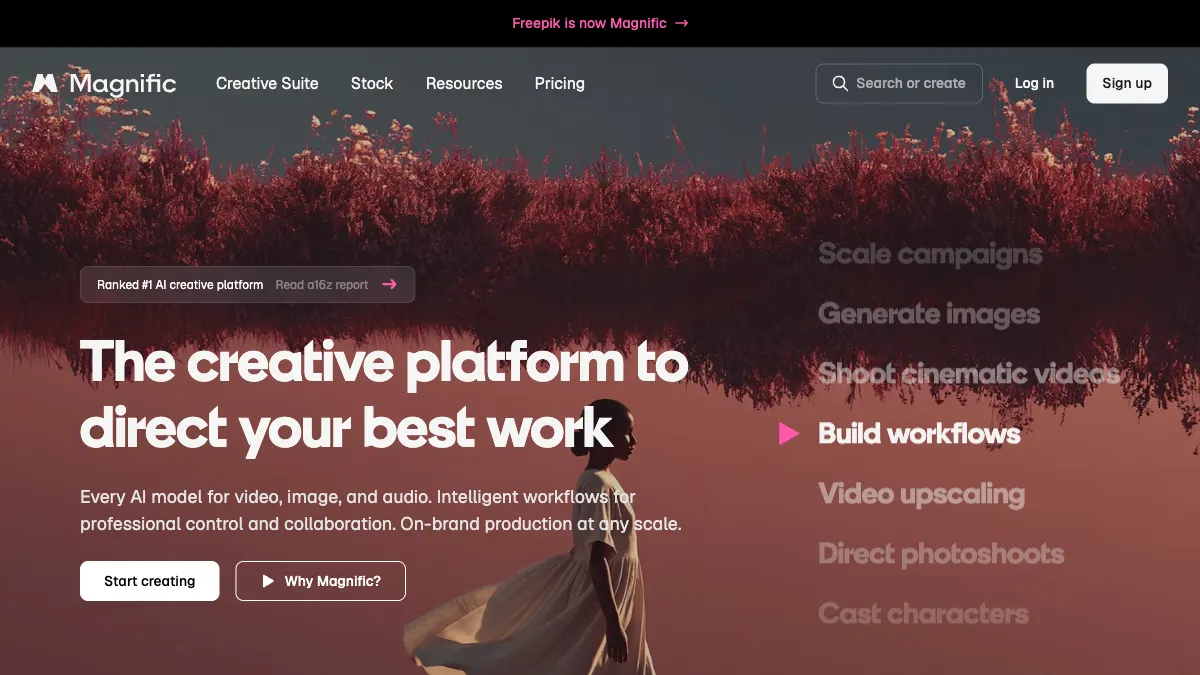
Ein KI-Upscaler kann vier verschiedene Aufgaben übernehmen: vergrößern, rekonstruieren, schärfen und originalgetreu erhalten. Dieser KI Upscaler Vergleich ordnet fünf Tools danach, wofür du das Ergebnis brauchst, damit du vor dem Bezahlen das passende Tool für die Aufgabe findest.
Die Kurzantwort: Starte mit Magnific für kreative Detailrekonstruktion und kontrollierte Verbesserung, mit Adobe Firefly für Upscaling innerhalb eines Adobe-Bearbeitungsworkflows und mit Topaz Photo für Fotoverbesserung und Restaurierung am Desktop. Entscheide nicht anhand eines einzelnen Demobilds. Verwende bei jedem Test dasselbe Ausgangsmaterial und dieselben Abnahmekriterien.
| Tool | Am besten für | Input | Vor dem Bezahlen prüfen |
|---|---|---|---|
| Magnific | kreative Detailrekonstruktion und kontrollierte Verbesserung | Ausgangsbild und gewünschte Richtung der Verbesserung | Tarifzugang (die Upscaler-Seite führt das Magnific-Modell nur für Premium+) und Erstattungsbedingungen |
| Adobe Firefly | Upscaling innerhalb eines Adobe-Bearbeitungsworkflows | Bild und Bearbeitungskontext | Ausgabemaße und Weiterbearbeitung |
| Topaz Photo | Fotoverbesserung und Restaurierung am Desktop | lokale Fotodateien | lokales oder Cloud-Rendering, Grenzen der kommerziellen Nutzung und Prüfung auf Artefakte |
| Upscale.media | schnelles Vergrößern im Browser | einzelnes Bild | Formatgrenzen und Stapelverarbeitung |
| Nero AI Image Upscaler | einfaches Vergrößern privater Fotos | Fotodatei | Gesichtsdetails und Kompressionsartefakte |
Die Tabelle stellt jedem Tool dieselben vier Fragen, denn ein Gratis-Label, eine polierte Galerie und ein produktionstauglicher Workflow sind drei verschiedene Dinge.
Wähle einen Upscaler nach dem Endergebnis, nach deiner Toleranz für hinzuerfundene Details, nach deinem Bedarf an Stapelverarbeitung und danach, ob du das Ergebnis mit dem Original vergleichen kannst. Notiere Ausgangsmaterial, benötigtes Ergebnis, prüfende Person und Lieferformat, bevor du Produkte vergleichst. Ein Tool, das den falschen Input erwartet, verursacht zusätzliche Konvertierungsarbeit und verdeckt Qualitätsprobleme.
Nutze ein repräsentatives Beispiel. Es sollte den schwierigen Teil der Aufgabe enthalten: einen Eigennamen, eine schwierige Kante, ein Markenprodukt, eine Formel, eine wiederkehrende Person oder eine verrauschte Aufnahme. Einfache Beispiele liefern beruhigende Demos, aber schwache Belege für eine Kaufentscheidung.
Verschweige die Korrekturzeit nicht. Ein Ergebnis, das beeindruckend aussieht, aber viel Nacharbeit braucht, kann mehr kosten als ein langsamerer erster Entwurf. Halte die Korrekturen in einfachen Worten fest. Die Notizen helfen auch anderen im Team, das Ergebnis zu reproduzieren.
Tarifpreise ändern sich, vergleiche deshalb die Kosten eines fertigen Auftrags statt nur den Preis auf der Tarifkarte. Berücksichtige Input-Grenzen, Generierungen oder Verarbeitungszeit, Exporte, Anforderungen an die kommerzielle Nutzung, Teamzugang und die Zahl der Wiederholungen bis zu einem brauchbaren Ergebnis.
Am 12. Oktober 2026 nannte die Preisseite von Magnific Premium für $20 pro Monat oder $14.50 pro Monat bei Jahresabrechnung, Premium+ für $45 pro Monat oder $33.75 pro Monat bei Jahresabrechnung und Pro Starter für $90 pro Monat oder $66.92 pro Monat bei Jahresabrechnung. Die Seite bewirbt die Jahresabrechnung mit ‚Save 25% with annual‘, und ihre Preise verstehen sich ohne Mehrwertsteuer und lokale Steuern. Die Upscaler-Seite von Magnific führt das Magnific-Modell mit dem Creativity-Regler und Ausgaben bis 10K nur für Premium+, und die Preisseite führt den Topaz-Upscaler ab Premium+.
Der Magnific-Link auf dieser Seite ist ein Affiliate-Link, diese Website erhält also möglicherweise eine Provision, wenn du darüber ein Abo abschließt. Wenn du über diesen Link Premium oder Premium+ mit Jahresabrechnung wählst, zieht Magnific von deiner ersten Jahreszahlung zusätzlich 20 % ab. Zusammen mit dem Jahresrabatt von 25 % („Save 25% with annual“) zahlst du im ersten Jahr bis zu 40 % weniger als bei monatlicher Abrechnung (Premium+ sinkt von $45 auf $27 pro Monat). Der Link-Rabatt gilt nicht für die monatliche Abrechnung und nicht für Pro-Tarife wie Pro Starter, und laut der Hilfeseite von Magnific zu Abos werden Verlängerungen zum Standardpreis abgerechnet. Prüfe Währung, Steuern, Verlängerung, Kündigung und was mit gespeichertem Material passiert, wenn sich das Konto ändert.
Bevor du echte Arbeit hochlädst, kläre, wem das Ausgangsmaterial gehört, wer darauf zu sehen sein könnte und wo das Ergebnis veröffentlicht wird. Stimmen, Gesichter, Kundenmaterial und Markenprodukte erfordern mehr Sorgfalt als ein Wegwerfbeispiel.
Magnific gehört in die engere Auswahl, wenn die Hauptaufgabe kreative Detailrekonstruktion und kontrollierte Verbesserung ist. Bereite Ausgangsbild und gewünschte Richtung der Verbesserung vor, bevor du das Tool öffnest. So wird der erste Durchlauf zu einem kontrollierten Test statt zu einer offenen Demo.
Der entscheidende Punkt vor dem Kauf ist der Tarifzugang. Laut der Upscaler-Seite von Magnific ist der Magnific Upscaler, der bis 10K geht und die Regler Creativity und Resemblance mitbringt, nur für Premium+-Nutzer verfügbar. Die Preisseite führt ‚Magnific image & video upscalers‘ unter Premium, prüfe also in deinem Konto, welche Upscaler-Modelle dein Tarif freischaltet, bevor du einen Workflow auf den Creativity-Einstellungen aufbaust. Die 30-tägige Erstattung von Magnific gilt nur, wenn du den Dienst nicht genutzt hast, also keine KI-Credits verbraucht und nichts heruntergeladen hast, und schon eine einzige Generierung beendet den Anspruch. Speichere Ausgangsmaterial, Ergebnis und eine kurze Notiz dazu, was manuell korrigiert werden musste. Diese Aufzeichnung ist nützlicher als eine allgemeine Qualitätsnote, weil sie deinen echten Workflow abbildet.
Wie sich Magnific bei Preisen und Funktionen gegen Higgsfield schlägt, zeigt unser Vergleich Magnific vs Higgsfield.
Adobe Firefly gehört in die engere Auswahl, wenn die Hauptaufgabe Upscaling innerhalb eines Adobe-Bearbeitungsworkflows ist. Bereite Bild und Bearbeitungskontext vor, bevor du das Tool öffnest. So wird der erste Durchlauf zu einem kontrollierten Test statt zu einer offenen Demo.
Der entscheidende Punkt vor dem Kauf sind Ausgabemaße und Weiterbearbeitung. Lies die aktuelle Produktseite und die Bedingungen am selben Tag. Speichere Ausgangsmaterial, Ergebnis und eine kurze Notiz dazu, was manuell korrigiert werden musste. Diese Aufzeichnung ist nützlicher als eine allgemeine Qualitätsnote, weil sie deinen echten Workflow abbildet.
Topaz Photo gehört in die engere Auswahl, wenn die Hauptaufgabe Fotoverbesserung und Restaurierung am Desktop ist. Es läuft unter Mac und Windows als eigenständige App oder als Plug-in für Photoshop, Lightroom Classic, Capture One und Apple Photos. Bereite lokale Fotodateien vor, bevor du das Tool öffnest. So wird der erste Durchlauf zu einem kontrollierten Test statt zu einer offenen Demo.
Der entscheidende Punkt vor dem Kauf sind Rendering und Lizenzumfang. Laut Topaz enthalten die Tarife unbegrenztes lokales und Cloud-Rendering: Beim lokalen Rendering bleiben die Dateien auf deinem Computer, beim Cloud-Rendering läuft die Verarbeitung nicht auf deiner eigenen Hardware. Am 12. Oktober 2026 nannte Topaz den Tarif Personal mit $39 pro Monat bei monatlicher Abrechnung oder $199 bei jährlicher Abrechnung und Topaz Studio, das alle Apps enthält, mit $69 pro Monat bei monatlicher Abrechnung. Beide Tarife beschränken die kommerzielle Nutzung auf Organisationen mit weniger als 1 Mio. US-Dollar Jahresumsatz. Lies die aktuelle Produktseite und die Bedingungen am selben Tag. Speichere Ausgangsmaterial, Ergebnis und eine kurze Notiz dazu, was manuell korrigiert werden musste. Diese Aufzeichnung ist nützlicher als eine allgemeine Qualitätsnote, weil sie deinen echten Workflow abbildet.
Upscale.media gehört in die engere Auswahl, wenn die Hauptaufgabe schnelles Vergrößern im Browser ist. Bereite ein einzelnes Bild vor, bevor du das Tool öffnest. So wird der erste Durchlauf zu einem kontrollierten Test statt zu einer offenen Demo.
Der entscheidende Punkt vor dem Kauf sind Formatgrenzen und Stapelverarbeitung. Lies die aktuelle Produktseite und die Bedingungen am selben Tag. Speichere Ausgangsmaterial, Ergebnis und eine kurze Notiz dazu, was manuell korrigiert werden musste. Diese Aufzeichnung ist nützlicher als eine allgemeine Qualitätsnote, weil sie deinen echten Workflow abbildet.
Nero AI Image Upscaler gehört in die engere Auswahl, wenn die Hauptaufgabe das einfache Vergrößern privater Fotos ist. Bereite eine Fotodatei vor, bevor du das Tool öffnest. So wird der erste Durchlauf zu einem kontrollierten Test statt zu einer offenen Demo.
Der entscheidende Punkt vor dem Kauf sind Gesichtsdetails und Kompressionsartefakte. Lies die aktuelle Produktseite und die Bedingungen am selben Tag. Speichere Ausgangsmaterial, Ergebnis und eine kurze Notiz dazu, was manuell korrigiert werden musste. Diese Aufzeichnung ist nützlicher als eine allgemeine Qualitätsnote, weil sie deinen echten Workflow abbildet.
Der erste Fehler ist, Tool und Input gleichzeitig zu wechseln. Der zweite ist, eine kostenlose Vorschau mit einer bezahlten Produktionseinstellung zu vergleichen. Der dritte ist, nur das beste Ergebnis zu bewerten und zu ignorieren, wie viele Wiederholungen es gebraucht hat. Der vierte ist, Exporte erst am Ende zu beachten. Der fünfte ist, anzunehmen, dass die Galerie eines Anbieters die Leistung bei deinen eigenen Motiven belegt.
Für einen reproduzierbaren Vergleich hältst du Input, Ziel, prüfende Person und einen schriftlich festgelegten Maßstab für bestanden oder nicht bestanden konstant. Kreatives Ausprobieren kann folgen, sobald die Belege für die Kaufentscheidung dokumentiert sind.
Ein Gratis-Tarif kann für ein kontrolliertes Testbeispiel genügen. Er enthält aber nicht automatisch die Rechte für Export, kommerzielle Nutzung, Speicherplatz oder Teamarbeit, die du für die Produktion brauchst. Prüfe die aktuelle Tarifseite, bevor du Kundenarbeiten oder umsatzrelevante Inhalte veröffentlichst.
Nutze dieselbe Quelle und prüfe Originaltreue, fehlende Elemente, Artefakte, Bearbeitungszeit und Konsistenz über wiederholte Durchläufe. Ein einzelnes ansprechendes Ergebnis zeigt noch keine Wiederholbarkeit.
Nutze zuerst ein freigegebenes Beispiel. Lade Kunden- oder vertrauliches Material erst hoch, wenn die verantwortliche Person Nutzungsbedingungen, Unternehmensrichtlinien, Zugriffsrechte und Löschprozess geprüft hat.
Nur in einem Fall. Wenn du über den Magnific-Link auf dieser Seite Premium oder Premium+ mit Jahresabrechnung wählst, zieht Magnific von deiner ersten Jahreszahlung zusätzlich 20 % ab. Zusammen mit dem Jahresrabatt von 25 % („Save 25% with annual“) zahlst du im ersten Jahr bis zu 40 % weniger als bei monatlicher Abrechnung (Premium+ sinkt von $45 auf $27 pro Monat). Monatliche Abrechnung und Pro-Tarife wie Pro Starter erhalten keinen Link-Rabatt, und Verlängerungen werden zum Standardpreis abgerechnet. Diese Website erhält für den Link möglicherweise eine Provision, und maßgeblich ist immer der aktuelle Checkout.
Wähle einen Upscaler nach dem Endergebnis, nach deiner Toleranz für hinzuerfundene Details, nach deinem Bedarf an Stapelverarbeitung und danach, ob du das Ergebnis mit dem Original vergleichen kannst. Vergleiche dann zwei Kandidaten mit einem schwierigen Beispiel und rechne die Korrekturzeit ins Ergebnis ein.
Verzichte auf unbeaufsichtigte Nutzung, wenn ein Fehler ein Produkt falsch darstellen, private Informationen offenlegen, eine Berechnung verändern oder eine Aussage über eine Person veröffentlichen könnte. Behalte bei folgenreichen Ergebnissen einen menschlichen Freigabeschritt bei.
Fazit: Wähle deinen Upscaling-Workflow nach Input-Eignung, Prüfaufwand, Rechten und Wiederholbarkeit. Magnific ist ein sinnvoller erster Kandidat für kreative Detailrekonstruktion und kontrollierte Verbesserung, aber die Upscaler-Seite führt das Magnific-Modell nur für Premium+, und die 30-tägige Erstattung gilt nur, wenn du keine Credits verbraucht hast. Prüfe deshalb Tarifzugang und Erstattungsbedingungen, bevor du bezahlst.
Funktionen und Bedingungen wurden am 12. Oktober 2026 geprüft und können sich ändern.
Confirm the final price, eligibility, and refund terms on the seller page before purchasing.
Affiliate-Link: Fieldnotes erhält eine Provision, wenn du über diesen Link kaufst.
1 geprüfte Option in diesem Ratgeber
Optionen ansehen