Higgsfield AI Ad Generator 與 Marketing Studio 教學
跟著截圖使用 Higgsfield AI 廣告生成與 Marketing Studio 製作影片。透過聯盟連結登入後,享 3 小時限定最高 50% 折扣。
Higgsfield interface; screenshot captured by Fieldnotes using Aside CLI · Original browser screenshot for editorial demonstration
想用 Higgsfield 製作商品廣告,可以先準備商品照片或商品頁面。AI Ad Generator 會開啟 Marketing Studio,讓您選擇廣告風格並生成影片。 本文依序說明匯入商品、確認點數費用,以及播放完成影片。按鈕名稱保留截圖中的英文,方便您找到相同位置。
以下畫面於 2026 年 10 月 3 日在實際帳號中擷取。從選擇商品、生成 8 秒影片,到播放及儲存 MP4,依序完成實作。
透過聯盟連結登入後,3 小時限定最高 50% 折扣
訂閱前,請由下方聯盟連結登入。從這次登入起算 3 小時,可享最高 50% 折扣。
準備商品與資料
準備公開商品詳情網址,或帳戶裡已儲存的商品。先確認名稱、代表圖片與真實功能,使用有權使用的素材。決定廣告要展示什麼,再選風格。
本次選用帳號商品庫中的 Aunmaon Automatic Soap Dispenser Touchless。您可以換成自己的商品,先準備商品頁面或照片,再確認匯入的名稱和圖片。
1. 開啟 Higgsfield Marketing Studio
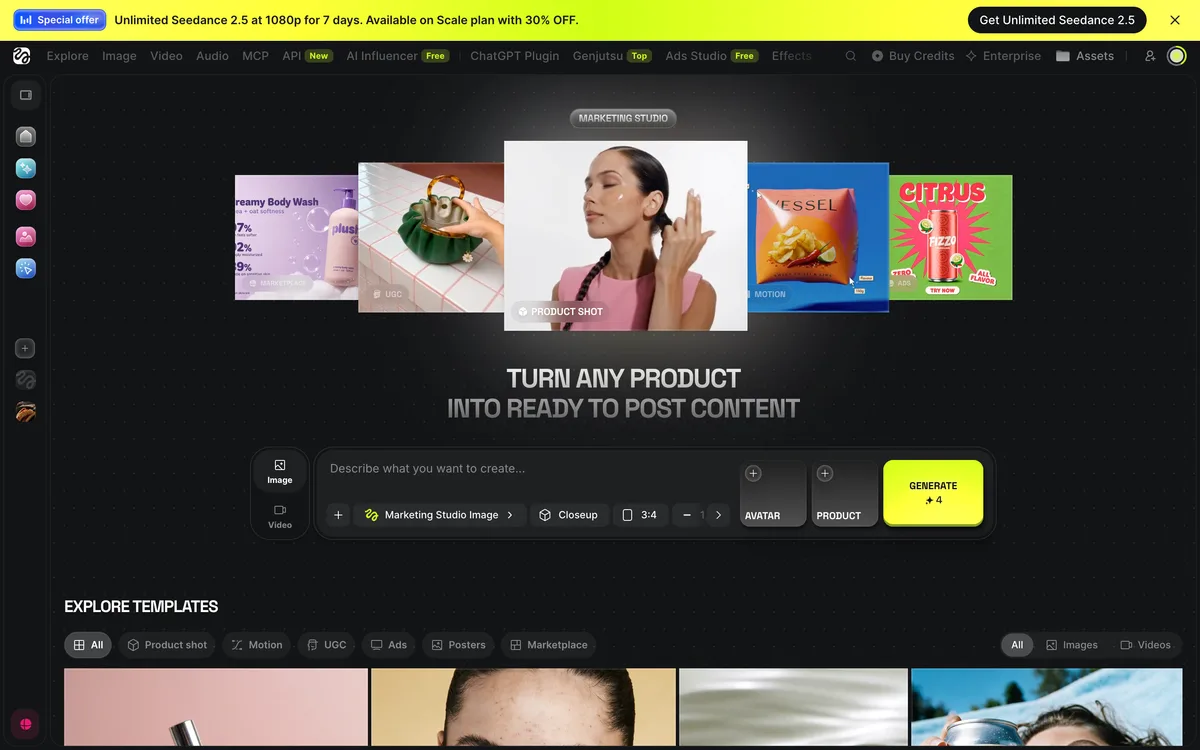
登入 Higgsfield 後開啟 Marketing Studio,在側邊找到 Product Link。My generations 用來查看已提交的工作。如果開到 Ads Studio,請切換到 Marketing Studio。
2. 用 Product Link 加入商品
按 Product Link 開啟 Make a video ad in one click,在 www.yourproduct.com 欄貼入商品網址並按 Continue,也可選商品庫中的既有商品。本次記錄兩種方法都有使用。
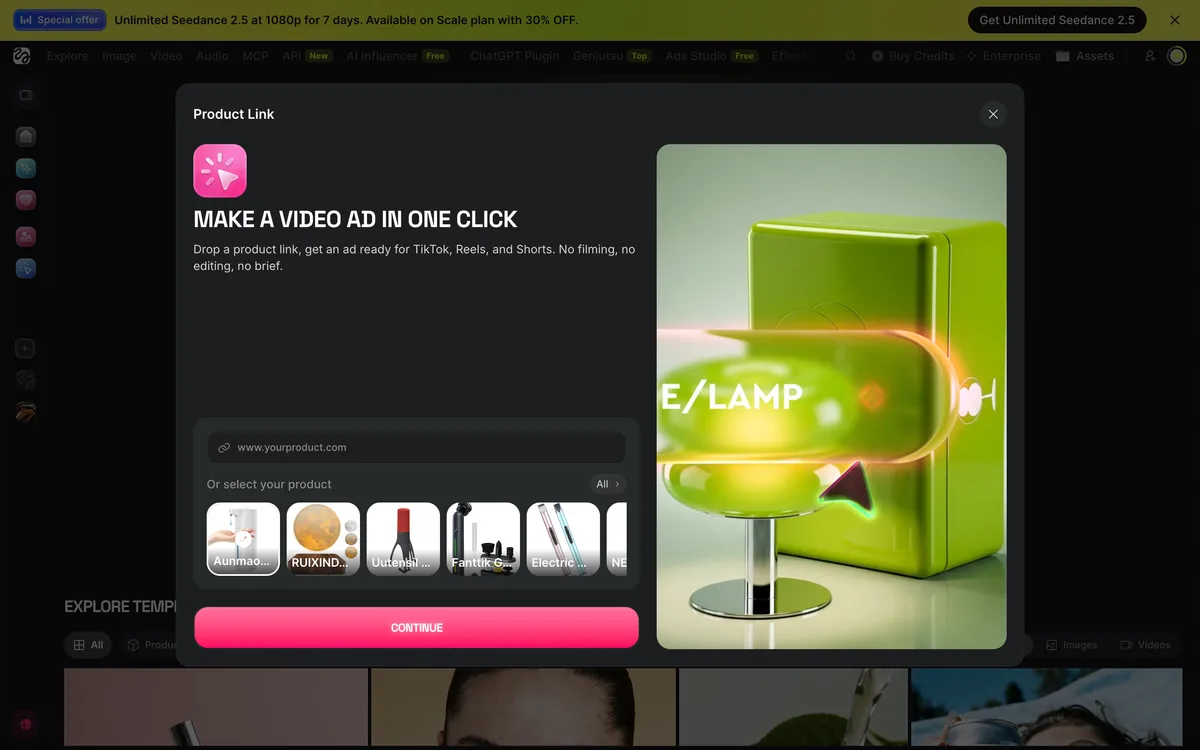
在下一個畫面確認商品名稱與圖片正確。首頁網址不保證能擷取合用的商品資料。選錯商品或圖片不足時,先修正再生成。輸入被接受與影片完成是不同結果。
3. 選擇廣告風格
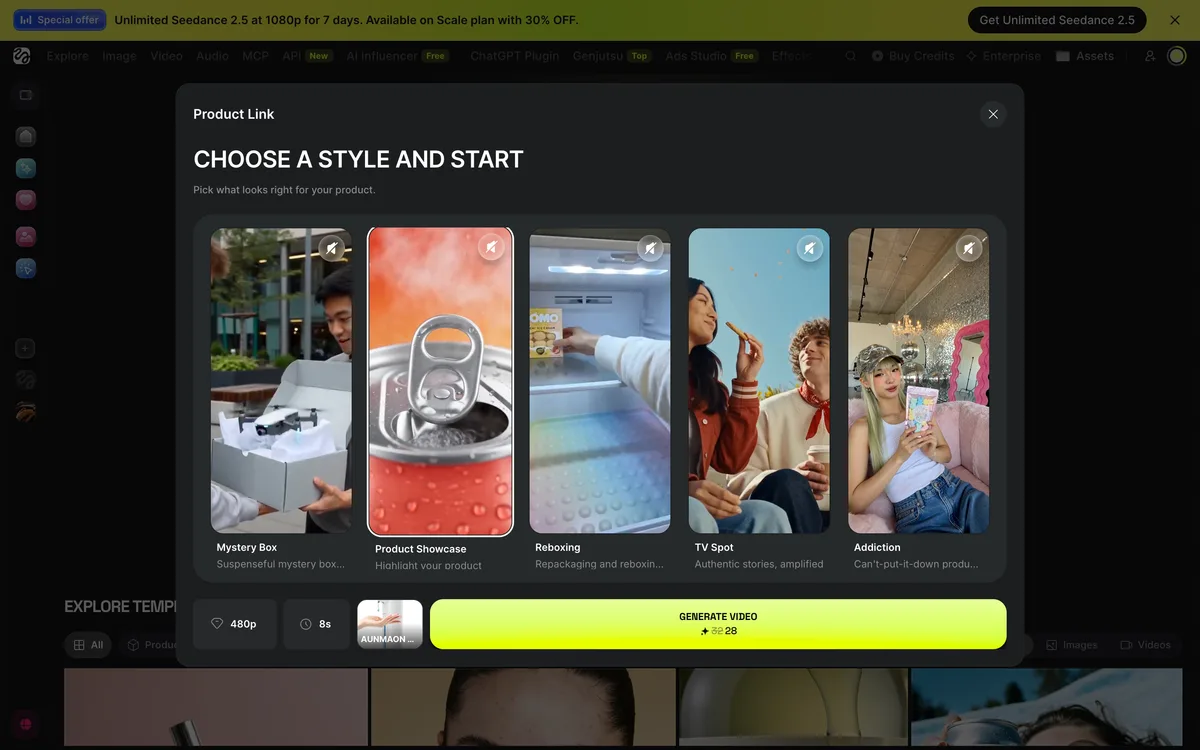
在 Choose a style and start 選擇 Product Showcase,以商品本身為畫面重點。先選一種符合廣告目的的風格。下表整理畫面中確認過的風格與選擇方式。
| 介面風格名稱 | 可考慮的用途 | 檢查重點 |
|---|---|---|
| UGC | 人物介紹的社群影片 | 虛構使用心得 |
| Product Showcase | 展示商品本身 | 形狀、標誌與顏色 |
| Unboxing | 開箱情境 | 包裝及內容物 |
| Hyper Motion | 強調動態 | 變形與過度動作 |
| TV Spot | 廣告故事 | 商品曝光與訊息 |
| Tutorial | 說明使用流程 | 動作及順序正確 |
第一次只選一種風格,下一版再改一項重要條件。UGC 名稱不代表真實顧客心得,不要把生成角色說成實際使用過商品。
4. 確認解析度、長度與點數
我們選擇 480p,長度維持 8s。Generate Video 顯示刪除線的 32,以及目前費用 28 點數。生成前請確認自己按鈕上的費用。
本次設定為自動給皂機、Product Showcase、480p、8 秒,以及畫面顯示的 28 點數。這個流程不需要另外選擇腳本或虛擬人物。
選好製作廣告的方案後,請從下方聯盟連結登入。自登入起 3 小時內,可享最高 50% 折扣。
5. 執行生成並查看狀態
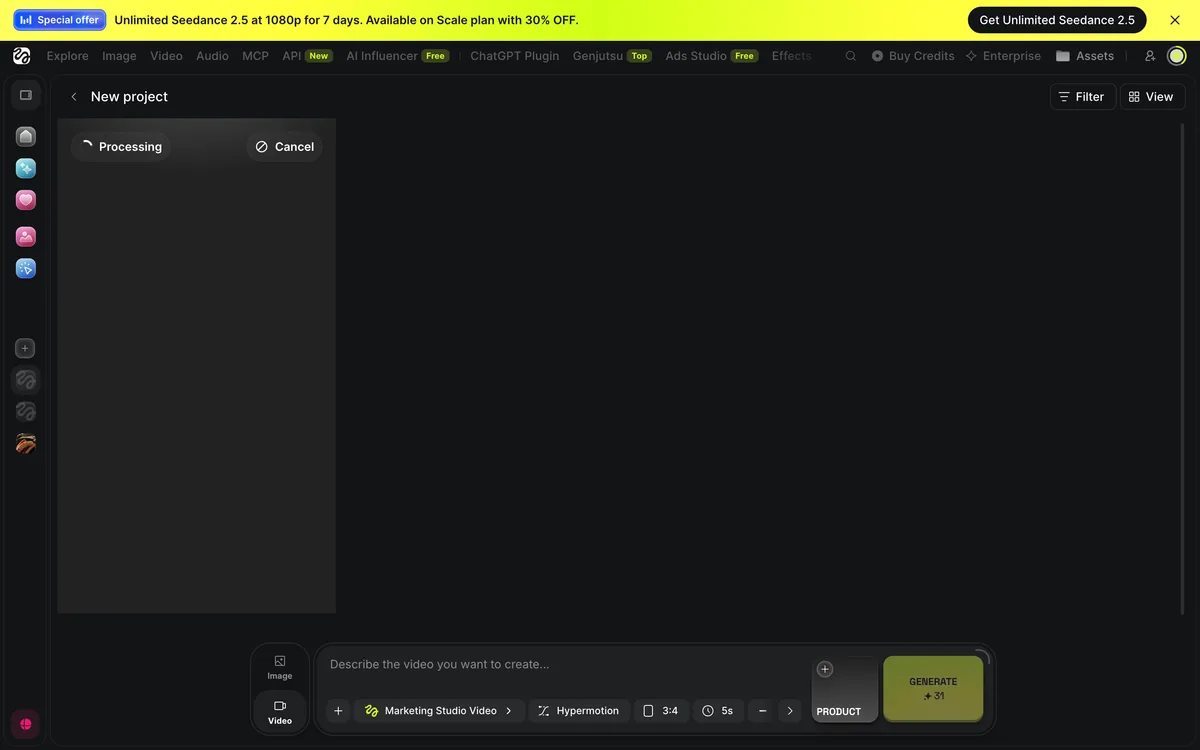
確認商品與設定後按 Generate Video。本次看到 Processing 與 Generating video。再次提交相同要求前,先在專案或 My generations 查看既有工作。
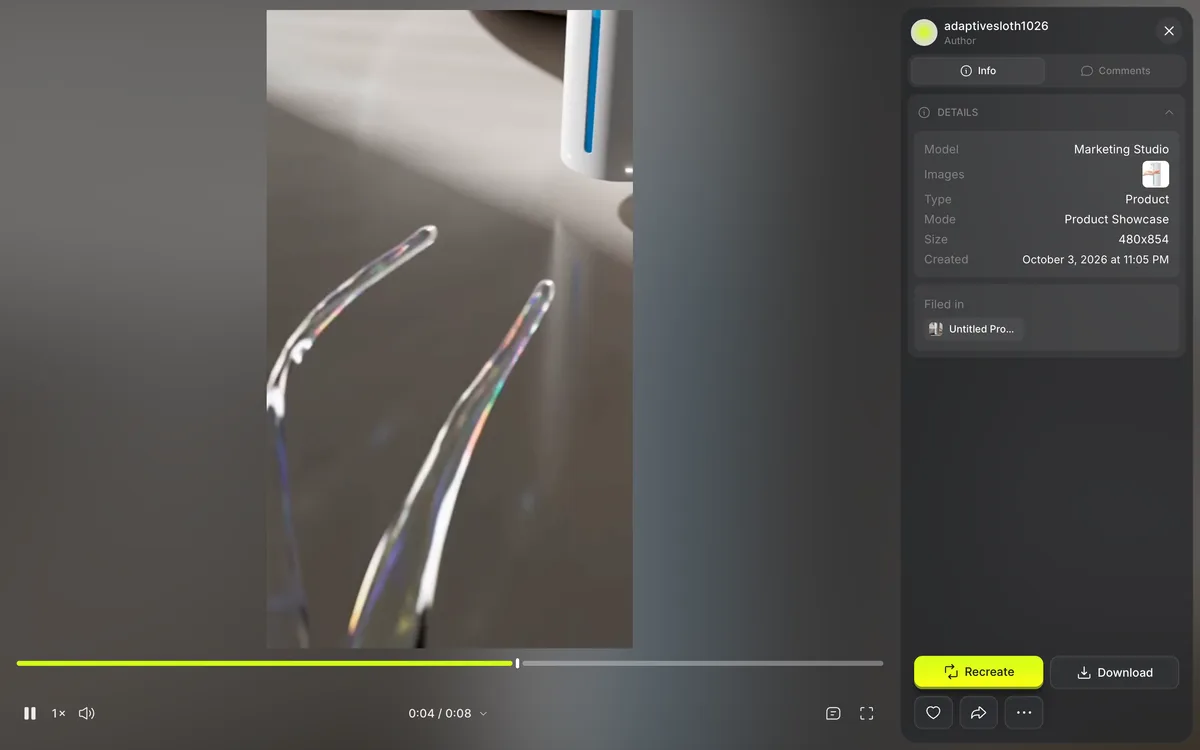
自動給皂機廣告影片已完成。我們開啟結果播放,再透過 Download 儲存 MP4。檔案約 8 秒,尺寸為 496×864 像素,並含音訊。
6. 播放完成影片並儲存 MP4
開啟 Higgsfield 完成影片並播放。本次結果可看到給皂機的特寫和動態。用於廣告前,請確認商品形狀與液體特效是否正確呈現實際功能。
- 比對商品形狀、顏色與標誌。
- 檢查是否產生不存在的功能、數字或折扣。
- 不要把生成發言當作真實顧客推薦。
- 檢查文字、手部、動作與聲音。
- 確認最後的商品和下一步行動清楚。
開啟完成結果,點選 Download 儲存 MP4。我們確認了儲存檔案的長度、尺寸與音訊。接著檢查發布平台需要的比例與解析度。
重試時確認的事項
最初兩次嘗試中,網站網址顯示 Failed,水瓶 UGC 顯示 NSFW。兩者都顯示 Credits refunded。畫面未說明 NSFW 的原因。
先前網址和水瓶 UGC 嘗試後,我們改用給皂機、Product Showcase、480p 和 8 秒。這次得到完成影片。因為同時改了多個設定,無法把成功歸因於某一項。
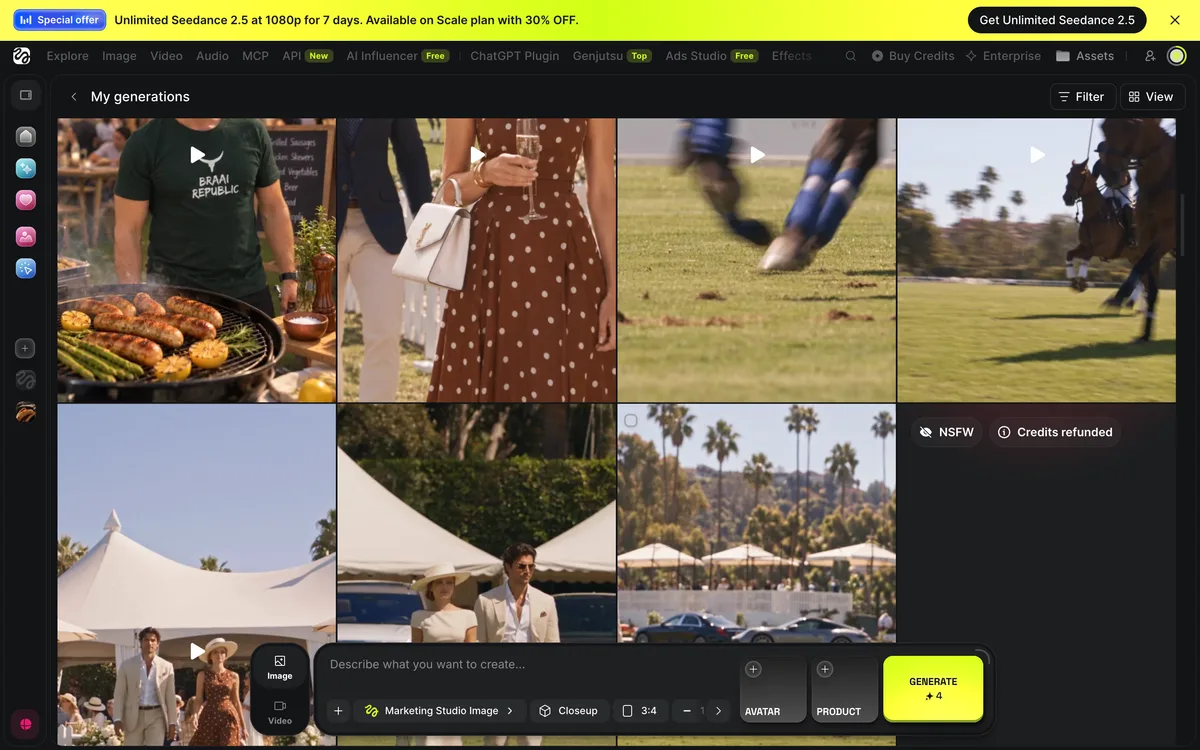
記錄狀態與設定,確認商品圖片、文字是否正確。如果沒有原因說明,請將工作資訊提供給客服。遇到 NSFW 請依服務的審查程序處理,不要繞過限制。
官方點數說明指向 Manage Account > Usage > Credits Usage History。退款訊息與實際餘額請分開確認。這裡只記錄 Credits refunded 顯示,沒有對帳戶完整使用紀錄進行核對。
如果開啟的是 Ads Studio 呢?
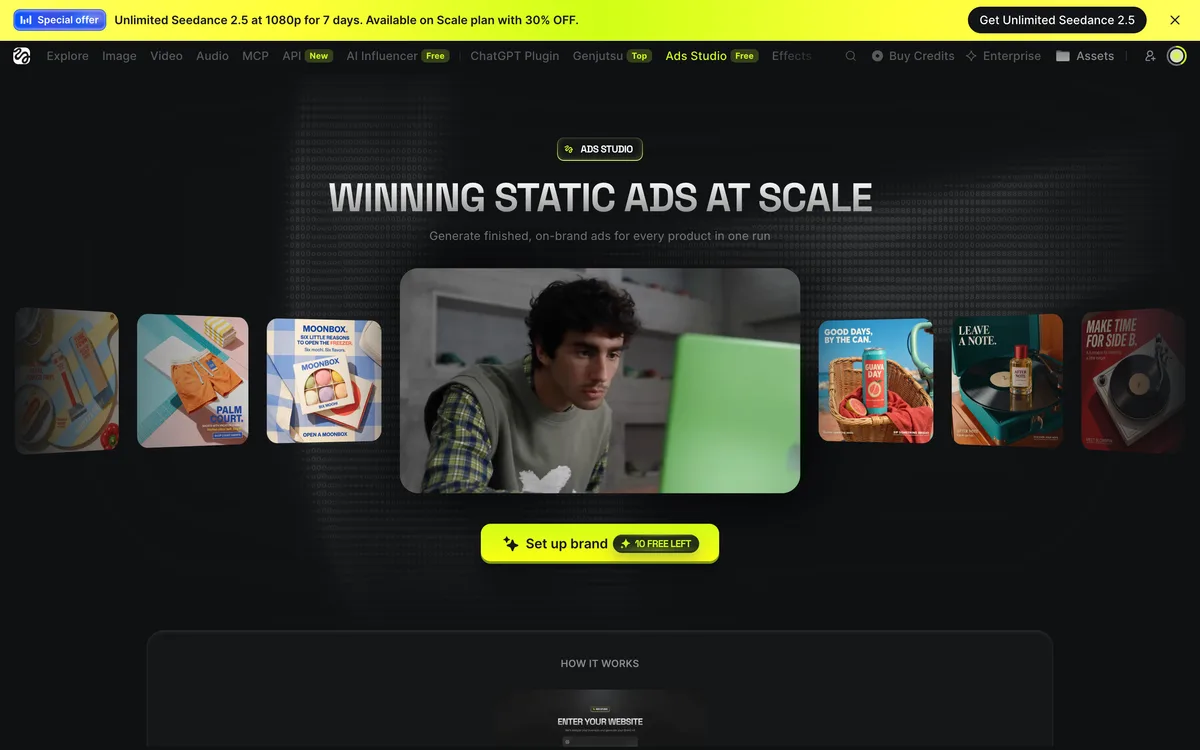
官方 AI Ad Generator 頁面的開始按鈕,在這次確認中導向 Marketing Studio。另一個 Ads Studio 選單則開啟靜態廣告工作區。Set up brand 顯示此帳戶有 10 free left,不能將它解讀成免費生成十支廣告影片。
價格、免費範圍與點數預算
本次每次生成顯示 28 點數。同樣費用下,五次為 140 點數。模型、解析度和長度改變時,費用也可能不同。
Ads Studio 的免費次數、影片點數與 Unlimited 有不同條件。官方說明指出 Unlimited 需確認包含模型與提供期間,且適用於網站。不要假設 API 或 MCP/CLI 同樣適用。
常見問題
Higgsfield AI Ad Generator 免費嗎?
這次 Product Showcase 實作顯示 28 點數。免費範圍和可用點數請登入帳號確認。
只貼商品網址就能完成廣告嗎?
匯入後確認商品名稱、圖片、風格與設定,再按 Generate Video。播放完成結果,透過 Download 儲存即可。
480p 和 8 秒是最高設定嗎?
這是短片初稿使用的設定。請查看目前選項,並在變更時重新確認費用。
如何取得 Higgsfield 的 3 小時最高 50% 折扣?
請開啟本文的 Higgsfield 聯盟連結並註冊或登入。3 小時優惠從透過此連結登入時起算,最高折扣為 50%。請透過這個連結登入,並在時限內完成付款。
從一個商品與一種風格開始
先在 Higgsfield 用一個商品和一種風格製作初稿。播放完成影片,確認商品呈現,再決定下一版要修改的內容。
由下方 Higgsfield 連結註冊或登入,在 3 小時內享最高 50% 折扣,開始製作廣告。
閱讀 Magnific 與 Higgsfield 價格及用途比較
介面及官方說明確認日:2026 年 10 月 3 日。截圖為英文介面;版面與生成費用可能變動。
Explore the available options
Confirm the final price, eligibility, and refund terms on the seller page before purchasing.
資料來源與查核日期
- Higgsfield AI Ad Generator ↗2026-10-03
- Higgsfield Marketing Studio ↗2026-10-03
- Higgsfield Ads Studio ↗2026-10-03
- Higgsfield pricing ↗2026-10-03
- How credits work ↗2026-10-03
- Unlimited model availability ↗2026-10-03
本指南已確認 1 個選項
查看選項